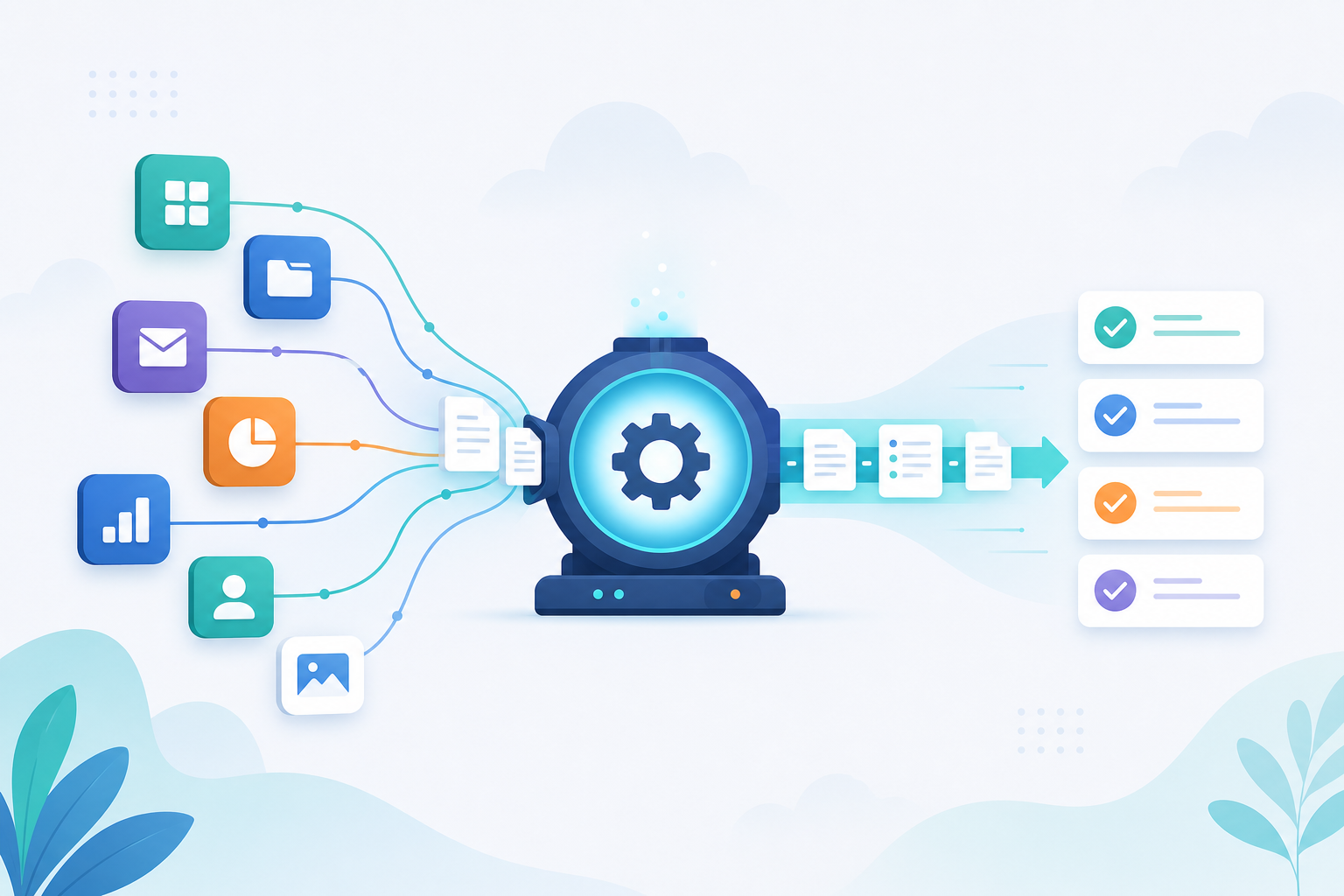
日々のバックオフィス業務、特に経理・人事・総務・情シスといった部署では、ルーティンワークやデータ入力、関係部署への通知など、手間のかかる定型作業が山積しているのではないでしょうか。これらの業務は企業活動において不可欠ですが、手作業に頼ると時間と人件費を消費し、ミスも発生しやすくなります。しかし、プログラミングの専門知識がなくても、これらの業務を自動化できる方法があることをご存存じでしょうか。
近年注目を集めている「ノーコードでの業務自動化」は、中小企業のバックオフィス担当者や経営者にとって、業務効率化の強力な味方となり得ます。ノーコードツールを活用すれば、プログラマーでなくとも、ドラッグ&ドロップなどの直感的な操作で、異なるシステム間の連携やデータ処理の自動化が実現可能です。これにより、従業員はより戦略的で創造的な業務に集中できるようになり、企業の生産性向上に大きく貢献します。
この記事では、ノーコードでの業務自動化の基本から、代表的なツールであるZapierやMake(旧Integromat)の具体的な始め方、そして導入における注意点までを詳しく解説します。集客やマーケティングといった外部向けの業務ではなく、あくまで社内業務の効率化に焦点を当て、実践的な情報を提供していきます。この記事を読み終える頃には、ご自身の業務で「どこから自動化を始めるべきか」のヒントが見つかるはずです。
この記事を読めばわかること
- ノーコードでの業務自動化の基本的な考え方とメリット
- iPaaS(Integration Platform as a Service)の仕組みと活用法
- 主要なノーコード自動化ツール「Zapier」と「Make」の比較と選び方
- バックオフィス業務における具体的な自動化事例
- ZapierやMakeを導入する際の具体的な手順と注意点
- ノーコード自動化を成功させるための運用ノウハウ
ノーコードでの業務自動化とは?基礎知識を解説
「ノーコード」という言葉は、プログラミング言語を書くことなくソフトウェアやシステムを開発・構築できる手法を指します。そして、「ノーコードでの業務自動化」とは、このノーコード技術を用いて、社内の定型業務やデータ連携などを自動化することを意味します。従来の自動化では、PythonやJavaScriptといったプログラミング言語を用いてスクリプトを作成したり、専門的なシステム開発が必要とされたりすることが一般的でした。しかし、ノーコードツールが登場したことで、専門知識を持たないバックオフィス担当者でも、まるでパズルを組み立てるかのように、直感的な操作で業務フローを自動化できるようになったのです。
この変化は、特に中小企業にとって大きな意味を持ちます。なぜなら、多くの企業ではIT人材が不足しており、業務効率化のためのシステム開発に多大なコストや時間をかけられないという現実があるからです。ノーコードツールは、このような状況下でも、既存のSaaS(Software as a Service)やクラウドサービスを組み合わせ、業務のボトルネックを解消するための強力な手段を提供します。例えば、顧客からの問い合わせメールが届いたら、自動的に社内チャットツールに通知し、同時に顧客管理システム(CRM)に情報を登録するといった一連の作業を、ノーコードで実現できるようになります。
ノーコードによる業務自動化の主なメリットは、大きく分けて以下の3点です。第一に、開発コストと時間の削減です。プログラミングが不要なため、外部のエンジニアに依頼したり、社内で人材を育成したりする費用や時間を大幅に削減できます。これにより、試行錯誤しながら最適な自動化フローを短期間で構築することが可能になります。第二に、業務の属人化解消と標準化です。特定の担当者しか行えない手作業の業務を自動化することで、その業務が誰でも実行できる形になり、担当者の変更や退職があっても業務が滞るリスクを減らせます。また、自動化されたプロセスは常に一定の品質で実行されるため、業務の標準化にも繋がります。
第三に、ヒューマンエラーの削減です。手作業でのデータ入力や転記は、どんなに注意を払っても人的ミスが発生するリスクが伴います。特に数字の入力ミスなどは、後々の業務に大きな影響を与えることも少なくありません。自動化されたプロセスは、設定されたルールに従って正確に作業を実行するため、このようなヒューマンエラーを大幅に削減できます。これにより、データの信頼性が向上し、業務品質全体の底上げが期待できます。余談ですが、ヒューマンエラーによる手戻り作業は、目に見えないコストとして企業に大きな負担をかけていることがよくあります。
ノーコードでの業務自動化は、単に手間を減らすだけでなく、従業員がより創造的で価値の高い業務に集中できる環境を整えることにも寄与します。例えば、経理担当者が毎日の伝票処理から解放されれば、財務分析や経営戦略への提言といった、より専門性の高い業務に時間を割けるようになるでしょう。総務担当者も、備品管理や書類整理といった定型業務から解放され、従業員満足度向上施策や社内コミュニケーション活性化といった、より人間にしかできない役割に注力できるようになります。このように、ノーコード技術は、バックオフィス業務の未来を再定義する可能性を秘めていると言えるでしょう。
ノーコードツールは、多くの場合、Webブラウザ上で動作するクラウドサービスとして提供されています。そのため、特別なソフトウェアをインストールする必要もなく、インターネット環境があればどこからでもアクセスして自動化フローを構築・管理できます。この手軽さも、中小企業が導入しやすい大きな理由の一つです。ただし、ノーコードであるからといって、全く知識が不要というわけではありません。自動化したい業務のプロセスを明確に理解し、どのような「トリガー(きっかけ)」で「アクション(実行内容)」を起こすのかを論理的に考える力は必要となります。この「思考力」こそが、ノーコード自動化を成功させる鍵となります。
さらに、ノーコードツールは常に進化を続けており、連携できるアプリケーションの種類も日々増え続けています。既存の業務システムやクラウドサービスとの連携が容易であるため、一からシステムを構築するよりもはるかに迅速に、そして柔軟に業務改善を進めることが可能です。例えば、営業部門が利用するCRM、経理部門が利用する会計ソフト、人事部門が利用する勤怠管理システムなど、社内の様々なツールがバラバラに稼働している状況でも、ノーコードツールを介してこれらを連携させ、データの流れをスムーズにすることで、部署間の情報共有を促進し、業務全体のボトルネックを解消できるでしょう。
iPaaSとは?その仕組みと業務改善への応用
ノーコードでの業務自動化を語る上で欠かせないのが「iPaaS(Integration Platform as a Service)」という概念です。iPaaSは、直訳すると「サービスとしての統合プラットフォーム」となり、異なるアプリケーションやシステム、データソースをクラウド上で連携・統合するためのプラットフォームを指します。従来のシステム連携では、個々のシステムに合わせてAPI(Application Programming Interface)を開発したり、複雑なデータ変換処理をプログラミングしたりする必要があり、高度な専門知識と膨大な開発工数が求められました。しかし、iPaaSは、これらの複雑なプロセスを抽象化し、ユーザーが直感的に連携フローを構築できるように設計されています。
iPaaSの基本的な仕組みは、「トリガー(Trigger)」と「アクション(Action)」、そして「シナリオ(Scenario)」または「ワークフロー(Workflow)」という要素で構成されます。トリガーとは、自動化を開始する「きっかけ」となる出来事のことです。例えば、「新しいメールが受信された」「特定のフォームに回答があった」「スプレッドシートに新しい行が追加された」などがトリガーになり得ます。一方、アクションとは、トリガーが発生した際に実行される「具体的な処理」を指します。例えば、「Slackに通知を送信する」「Googleドライブにファイルをアップロードする」「CRMに顧客情報を登録する」といった操作がアクションに該当します。
これらのトリガーとアクションを複数組み合わせ、一連の自動化された業務の流れを定義したものが「シナリオ」や「ワークフロー」と呼ばれます。例えば、「Googleフォームに回答が送信されたら(トリガー)、回答内容をGoogleスプレッドシートに記録し(アクション1)、同時に担当者のSlackチャンネルに通知を送信する(アクション2)」といった一連の処理を一つのシナリオとして構築できます。このシナリオは、設定さえ完了すれば、以降は人の手を介さずに自動で実行され続けます。これにより、これまで手動で行っていたデータ転記や通知作業などが、瞬時に、かつ正確に処理されるようになるのです。
iPaaSが業務改善に応用される領域は多岐にわたります。特にバックオフィス業務においては、その効果は顕著です。例えば、経理部門であれば、請求書管理システムから支払情報が更新されたら、自動的に会計ソフトにデータを転記し、承認者へ通知するといったフローが考えられます。人事部門では、入社手続きの一環として、採用管理システムに候補者情報が登録されたら、自動的に社内システムのアカウント発行申請を行い、ウェルカムメールを送信するといった自動化が可能です。総務部門では、備品申請フォームへの入力があった際に、在庫管理システムを更新し、担当者へ発注を促す通知を送るといった利用法も考えられます。
iPaaSの最大の強みは、異なるベンダーが提供する多様なSaaSアプリケーションをシームレスに連携できる点にあります。現代の企業では、営業、マーケティング、経理、人事など、各部門がそれぞれの業務に最適なSaaSツールを導入していることが一般的です。しかし、これらのツールが個別に存在していると、情報が分断され、データの手動での転記作業や重複入力が発生しやすくなります。iPaaSは、これらの壁を取り払い、まるで一つのシステムであるかのようにデータを流通させるハブの役割を果たします。これにより、情報の一貫性が保たれ、業務プロセス全体が効率化されます。
導入を検討する際には、まず自社の業務プロセスを詳細に棚卸し、どの部分に非効率性や手作業によるボトルネックがあるのかを特定することが重要です。そして、その課題を解決するために、どのアプリケーションとどのアプリケーションを、どのような条件で連携させたいのかを具体的にイメージしてみましょう。iPaaSは、一度構築したシナリオを再利用したり、少し変更を加えたりすることで、類似の業務にも応用しやすいという柔軟性も持ち合わせています。これにより、一度の投資で複数の業務改善に繋がる可能性を秘めているのです。
ただし、iPaaSの導入は魔法ではありません。効果を最大限に引き出すためには、自動化したい業務の目的を明確にし、実現したいゴールを具体的に設定することが不可欠です。また、最初はシンプルな連携から始め、徐々に複雑なシナリオへと拡張していく「スモールスタート」のアプローチが成功の鍵となります。複雑なフローを一度に構築しようとすると、途中でつまずきやすくなるため、段階的に進めるのが賢明です。iPaaSは、中小企業がデジタル変革を進め、競争力を高めるための強力なツールとなり得るでしょう。
ZapierとMake(旧Integromat)徹底比較|機能・料金・選び方のポイント
ノーコードでの業務自動化を実現するiPaaSツールの中でも、特に世界的に広く利用されているのがZapierとMake(旧Integromat)です。どちらも非常に強力なツールですが、それぞれに特徴があり、自社のニーズに合ったツールを選ぶことが重要です。ここでは、両者の機能、料金体系、そして中小企業が選定する際のポイントを比較しながら解説します。
Zapierの主な特徴
- 豊富な連携アプリ数 Zapierは、5,000種類以上のアプリケーションと連携できる点が最大の強みです。主要なSaaSツールであれば、ほとんどがZapierを介して連携可能と言えるでしょう。この圧倒的な対応範囲は、様々なツールを導入している企業にとって大きな魅力です。
- 直感的な操作性 「Zap(ザップ)」と呼ばれる自動化フローの作成は、非常にシンプルで分かりやすいインターフェースで行えます。トリガーとアクションを順に設定していくだけで、初心者でも迷うことなく自動化を構築できます。
- テンプレートの充実 一般的な自動化パターンに対応したテンプレートが豊富に用意されており、ゼロから設定することなく、すぐに自動化を試すことができます。
- サポート体制 ユーザーコミュニティが活発で、公式ドキュメントも充実しています。困ったときに情報を探しやすく、安心して利用できる環境が整っています。
Make(旧Integromat)の主な特徴
- 高度なカスタマイズ性 Makeは、より複雑な自動化フローや条件分岐、繰り返し処理などを視覚的に構築できる点が特徴です。まるでフローチャートを描くように、複数のモジュールを組み合わせて細かなロジックを設計できます。
- 柔軟なデータ処理 データのフィルタリングや変換、集計といった処理を、Zapierよりも詳細に設定できる傾向があります。複雑なデータ加工が必要な場合に特に威力を発揮します。
- コストパフォーマンス 同じ処理量であれば、Zapierと比較してMakeの方が費用を抑えられるケースが多いとされています。特に処理量の多い企業にとっては、運用コストの面で有利に働く可能性があります。
- 多段階のシナリオ 一つのシナリオ内で多数のステップや分岐を組み込めるため、より高度で統合的な業務プロセスを自動化するのに適しています。
ZapierとMakeの比較表
| 項目 | Zapier | Make(旧Integromat) |
|---|---|---|
| 連携アプリ数 | 5,000種類以上 | 1,600種類以上 |
| 操作性 | 非常にシンプル、初心者向け | 直感的だが、より複雑なフローも構築可能 |
| 複雑な処理 | 基本的な条件分岐・フィルター | 多段階の条件分岐、繰り返し、高度なデータ操作 |
| 料金体系 | タスク数(実行回数)ベース。有料プランは高め | オペレーション数(データ処理回数)ベース。比較的安価 |
| 得意なシーン | 手軽に多数のアプリを連携、シンプルな自動化 | 複雑なデータ処理、高度なワークフロー構築、コスト重視 |
| 学習コスト | 低い | Zapierよりはやや高いが、慣れれば柔軟に対応可能 |
中小企業が選ぶ際のポイント
- 自動化したい業務の複雑性 まず、自動化したい業務がどれくらいの複雑さを持つのかを考えましょう。もし「フォームの入力内容をスプレッドシートに転記し、チャットツールに通知する」といった比較的シンプルな連携であれば、直感的な操作で素早く構築できるZapierが適しているかもしれません。一方で、「複数のデータベースからデータを取得し、特定の条件で加工・集計した上で、別のシステムに登録する」といった複雑なデータ処理や多段階の条件分岐が必要な場合は、Makeの柔軟性が強みを発揮します。
- 連携したいアプリケーションの種類 自社で利用しているSaaSツールが両者どちらに対応しているかを確認するのはもちろんのこと、今後導入を検討しているツールについても考慮に入れると良いでしょう。Zapierの方が連携アプリの数は圧倒的に多いため、将来的な拡張性を重視するならZapierが有利な場合があります。ただし、Makeも主要なアプリケーションはカバーしており、API連携によるカスタム接続も可能です。
- 予算とコスト感 両者の料金体系は、基本的に「自動化の実行回数」や「処理されるデータ量」に応じて変動します。無料プランで試用できる範囲も異なるため、まずは無料プランで実際に簡単な自動化を構築し、どの程度のコストがかかりそうかを試算してみることをお勧めします。一般的に、同じような自動化規模であればMakeの方が費用を抑えられる傾向にありますが、Zapierもプランによっては十分なコストパフォーマンスを発揮します。
- 学習コストと運用負荷 導入後の運用を誰が担当するのかも重要なポイントです。ITリテラシーがあまり高くない担当者でもすぐに使い始めたい場合はZapierが、ある程度の学習期間を許容し、より高度な自動化を目指したい場合はMakeが適しているかもしれません。どちらのツールも、一度慣れてしまえば非常に強力な業務改善ツールとなります。
最終的には、実際に両方のツールの無料プランを試してみて、インターフェースの使いやすさや、実現したい自動化フローがスムーズに構築できるかなどを体験してみるのが最も確実な方法です。両者ともにメリット・デメリットがあるため、自社の現状と将来的なビジョンに合わせて最適な選択をすることが、ノーコード自動化成功への第一歩となります。
どんな業務が自動化できる?具体的な活用例
ノーコードツールを活用した業務自動化は、多岐にわたるバックオフィス業務でその効果を発揮します。ここでは、経理、人事、総務、情シスといった各部門における具体的な活用例を挙げ、どのように業務が効率化されるのかを解説します。これらの例は、あくまで一例であり、自社の業務プロセスに合わせて応用することで、さらに多くの自動化の機会を見つけることができるでしょう。
1. 通知の自動化
- 新規問い合わせの通知 ウェブサイトの問い合わせフォーム(例 Googleフォーム、Typeform)に新しい入力があった際、自動的にSlackやMicrosoft Teamsなどの社内チャットツールに通知を送信します。これにより、担当者はリアルタイムで問い合わせを把握し、迅速な対応が可能になります。手動でメールボックスをチェックしたり、担当者間で連絡を取り合ったりする手間が省けます。
- 特定ファイルの更新通知 共有ドライブ(例 Googleドライブ、Dropbox)内の特定のファイルが更新されたり、新しいファイルがアップロードされたりした際に、関係者へメールやチャットで通知を送ります。これにより、重要なドキュメントの見落としを防ぎ、常に最新の情報で業務を進められます。
- タスク期限のリマインダー プロジェクト管理ツール(例 Asana、Trello)で設定されたタスクの期限が近づいた際に、担当者へ自動的にリマインダー通知を送ります。これにより、タスクの遅延を防ぎ、期日管理の負担を軽減できます。
2. データ転記・同期の自動化
- フォーム入力データの自動転記 顧客アンケートや社内申請フォームへの回答があった際、その内容を自動的にGoogleスプレッドシートやExcel Onlineに転記します。これにより、手動でのデータ入力作業が不要となり、入力ミスをなくし、データの集計・分析を迅速に行えるようになります。
- 顧客情報の同期 営業部門が利用する顧客管理システム(CRM)に新しい顧客情報が登録されたら、自動的に経理部門が利用する会計ソフトや、サポート部門が利用するヘルプデスクシステムにもその情報を同期します。これにより、部署間で情報が分断されることなく、常に最新かつ一貫した顧客データに基づいた業務が可能になります。
- 勤怠データの集計 勤怠管理システムから日次・月次の勤怠データを自動的に取得し、給与計算システムや人事管理システムに転送します。これにより、給与計算の際のデータ入力作業を大幅に削減し、正確性を高めることができます。
3. 定型処理・レポート作成の自動化
- 定期レポートの自動作成 特定の期間(例 毎月末)に、複数のデータソース(例 スプレッドシート、データベース)から必要なデータを自動的に集計し、レポート形式に整形して関係者へメールで送信します。これにより、手動でのデータ集計やレポート作成にかかる時間を削減し、担当者は分析や意思決定といったより価値の高い業務に集中できます。
- ファイル整理・バックアップ 特定のフォルダにアップロードされたファイルを、自動的に日付や種類に応じて別のフォルダに移動・整理したり、定期的にクラウドストレージにバックアップしたりします。これにより、ファイル管理の手間を省き、データの紛失リスクを低減できます。
- 請求書発行プロセスの自動化 顧客管理システムで契約が完了した際、その情報に基づいて自動的に請求書作成ツール(例 freee、マネーフォワード)で請求書を作成し、PDFとして生成後、顧客へメールで送信します。これにより、請求書発行業務の効率が大幅に向上し、人的ミスを排除できます。
4. 申請・承認フローの自動化
- 経費申請・承認 従業員が経費申請フォーム(例 Googleフォーム、Formstack)に情報を入力すると、自動的に上長へ承認依頼の通知が送られ、承認後には経費精算システムにデータが登録される、といった一連のフローを自動化します。これにより、申請から承認、精算までのプロセスが迅速化し、紙の書類のやり取りをなくすことができます。
- 入社手続きの効率化 新入社員の採用が決定した際、人事管理システムに情報が登録されると、自動的に入社書類のテンプレート生成、社内システムのアカウント発行依頼、歓迎メールの送信、関連部署への情報共有など、複数の手続きを連携させます。これにより、複雑な入社手続きの抜け漏れを防ぎ、担当者の負担を軽減できます。
これらの活用例からもわかるように、ノーコードでの業務自動化は、単なる作業の置き換えに留まりません。従業員が本来集中すべきコア業務に専念できる環境を整え、組織全体の生産性を向上させるという、より本質的な価値を提供します。手作業による非効率性を解消し、データの一貫性を保ち、ヒューマンエラーを減らすことで、企業の競争力強化に貢献する強力な手段となるでしょう。実際に試してみると、これまで手作業で数時間かかっていた作業が数分で完了するようになることも珍しくありません。まずは自社の業務で「これは自動化できないか?」という視点を持って、日々の作業を見直すことから始めてみましょう。
Zapier・Makeの始め方と基本的な設定手順

いよいよ、ZapierやMakeといったiPaaSツールを使って、実際に業務を自動化する具体的な手順について解説します。基本的な考え方は両ツールで共通しており、「トリガー(きっかけ)」と「アクション(実行内容)」を設定し、それらを繋げて「シナリオ」や「Zap」と呼ばれる自動化フローを構築します。ここでは、最も基本的な自動化フローを例に、その始め方と設定手順をステップバイステップで見ていきましょう。
ステップ1:アカウント登録と基本的な理解
- 無料アカウントの作成 まずは、ZapierまたはMakeの公式サイトにアクセスし、無料アカウントを作成します。多くのiPaaSツールは、一定の範囲内で無料で利用できるプランを提供しているため、実際に触れてみるのが一番です。
- インターフェースの確認 アカウント登録後、管理画面のインターフェースを確認します。Zapierでは「Make a Zap」、Makeでは「Create new Scenario」といったボタンから自動化フローの作成を開始します。
- トリガーとアクションの概念を再確認 自動化の基本は、ある出来事(トリガー)をきっかけに、特定の処理(アクション)が実行されるという流れです。この概念をしっかりと理解しておくことが、スムーズな設定に繋がります。
ステップ2:最初の自動化フローを構築する(例:Googleフォームの回答をSlackに通知)
- 自動化の目的を明確にする まず、何を自動化したいのか、その目的を具体的に設定します。ここでは「Googleフォームに回答があったら、Slackに通知を送る」というシンプルなフローを例に進めます。
- トリガーとなるアプリとイベントを選択 自動化フローの出発点となるトリガーを設定します。
- Zapierの場合 「When this happens…」(このことが起きたら…)のセクションで、アプリとして「Google Forms」を選択し、イベントとして「New Response in Spreadsheet」(スプレッドシートに新しい回答があったら)を選択します。Googleフォームの回答は自動的にGoogleスプレッドシートに記録されるため、このイベントを選びます。
- Makeの場合 「+」ボタンをクリックして最初のモジュールを追加し、「Google Forms」を選択します。イベントとしては「Watch Responses」(回答を監視)などを選択します。
- アカウントの連携 選択したアプリ(Google Forms)のアカウントをiPaaSツールに連携させます。これは、iPaaSツールがGoogle Formsにアクセスするための許可を与える作業です。初回のみ必要となります。
- トリガーの設定詳細 連携後、どのGoogleフォームを監視するのか、どのスプレッドシートを対象とするのかなど、トリガーとなる具体的な情報を設定します。
- トリガーのテスト 設定したトリガーが正しく機能するかをテストします。Googleフォームに実際にテスト回答を送信してみて、iPaaSツールがその回答を正常に検知できるかを確認します。このテストは非常に重要で、後続のアクションが正しく実行されるための前提となります。
- アクションとなるアプリとイベントを選択 次に、トリガーが発動した際に実行されるアクションを設定します。
- Zapierの場合 「Then do this…」(このことを実行する…)のセクションで、アプリとして「Slack」を選択し、イベントとして「Send Channel Message」(チャンネルにメッセージを送信)を選択します。
- Makeの場合 トリガーモジュールの横に「+」ボタンで新しいモジュールを追加し、「Slack」を選択します。イベントとしては「Create a Message」(メッセージを作成)などを選択します。
- アカウントの連携 SlackのアカウントをiPaaSツールに連携させます。
- アクションの設定詳細 どのSlackチャンネルにメッセージを送るのか、メッセージの内容をどうするのかなどを設定します。ここで、Googleフォームから取得した回答データ(例 回答者の名前、問い合わせ内容)をメッセージに含めることができます。これは「マッピング」と呼ばれ、トリガーで得た情報をアクションで活用する重要なステップです。
- アクションのテスト 設定したアクションが正しく実行されるかをテストします。テストメッセージをSlackに送信してみて、期待通りの内容でメッセージが届くかを確認します。
- 自動化フローの保存と有効化 トリガーとアクションの設定が完了し、テストも成功したら、自動化フローを保存し、有効化(オンにする)します。これにより、設定したトリガーが発生するたびに、自動的にアクションが実行されるようになります。
設定における注意点とヒント
- スモールスタートを心がける 最初から複雑な自動化フローを構築しようとせず、まずはシンプルな「トリガー → 1つのアクション」という形から始めてみましょう。成功体験を積むことで、より複雑なフローにも挑戦しやすくなります。
- データのマッピングを正確に トリガーで取得したデータをアクションで利用する際、どの項目をどのデータに紐づけるか(マッピング)を正確に行うことが重要です。誤ったマッピングは、意図しない結果を招きます。
- エラーハンドリング 自動化フローが予期せぬエラーで停止した場合に備え、通知を受け取る設定や、エラー時の代替処理を検討することも重要です。特にMakeは、エラー時の処理をより詳細に設定できる機能が充実しています。
- 定期的な見直し 一度設定した自動化フローも、業務プロセスの変更や連携アプリのアップデートによって、機能しなくなることがあります。定期的に動作状況を確認し、必要に応じて見直しや調整を行いましょう。
- テスト環境の活用 本番環境でいきなり自動化を稼働させるのではなく、まずはテスト用のデータやアカウントを使って十分にテストを行うことが推奨されます。これにより、思わぬトラブルを防ぐことができます。
このように、ZapierやMakeを使えば、プログラミングの知識がなくても、数ステップで業務の自動化を実現できます。まずは最も手間がかかっていると感じる、シンプルな定型業務から挑戦してみてはいかがでしょうか。その小さな一歩が、大きな業務効率化へと繋がるはずです。
ノーコード自動化を成功させるための注意点と運用のコツ

ノーコードツールを使った業務自動化は非常に強力な手段ですが、ただ導入すればすべてが解決するわけではありません。成功させるためには、いくつかの注意点を理解し、適切な運用を行うことが不可欠です。ここでは、自動化の対象業務選定から、運用中のトラブル対応、そして組織全体での浸透まで、ノーコード自動化を成功に導くためのポイントを解説します。
1. 自動化の対象業務選定のポイント
- 繰り返し発生する業務 自動化の恩恵を最も受けやすいのは、毎日、毎週、毎月など、頻繁に繰り返し発生する定型業務です。一度設定すれば、その後の手間がゼロになるため、長期的に見て大きな時間削減効果が期待できます。
- ルールが明確で例外が少ない業務 自動化は、設定されたルールに基づいて動作します。そのため、「この場合はA、あの場合はB」といったように、判断基準が明確で、例外処理が少ない業務が自動化に適しています。人間の判断や複雑な解釈が必要な業務は、自動化が難しいか、かえって複雑になりすぎる可能性があります。
- データがデジタル化されている業務 手書きの書類や紙ベースの業務は、自動化の前にデジタル化のプロセスが必要です。すでにクラウドサービスやデジタルデータで運用されている業務の方が、スムーズに自動化を進められます。
- スモールスタートに適した業務 最初は、影響範囲が小さく、失敗しても大きな問題にならないような業務から自動化を始めるのが賢明です。例えば、「特定の通知をチャットツールに飛ばす」といったシンプルなフローから始め、成功体験を積んでから、より複雑な業務へとステップアップしていくと良いでしょう。よくある失敗として、いきなり複雑なプロセスを自動化しようとして途中で挫折してしまうケースが挙げられます。
2. 運用中のエラー対応と定期的な見直し
- エラー通知の設定 構築した自動化フローが何らかの原因で停止したり、エラーが発生したりした場合に、すぐに担当者に通知が届くように設定しておくことが重要です。多くのiPaaSツールには、エラー時にメールやチャットで通知する機能が備わっています。
- エラーログの確認 エラーが発生した際は、iPaaSツールが提供するエラーログや履歴を確認し、何が原因でエラーが起きたのかを特定します。連携しているSaaS側の仕様変更や、認証情報の期限切れなどが原因となることもあります。
- 定期的な動作確認 自動化フローは一度設定したら終わりではありません。連携しているアプリのアップデートや、業務プロセスの変更などによって、予期せず動作しなくなることがあります。月に一度など、定期的にフローが正常に動作しているかを確認する習慣をつけることが大切です。
- 非効率なフローの改善 運用していく中で、より効率的なフローや、簡略化できる手順が見つかることもあります。定期的に自動化フロー全体を見直し、改善を加えていくことで、さらに高い効果を追求できます。
3. セキュリティに関する考慮事項
- 連携するアプリの権限管理 iPaaSツールに各SaaSアカウントを連携させる際、不必要な高権限を与えないように注意しましょう。必要最低限の権限のみを付与し、セキュリティリスクを最小限に抑えることが重要です。
- 機密情報の扱い 個人情報や企業の機密情報など、取り扱いに注意が必要なデータを自動化フローで扱う場合は、そのデータの流れを明確に把握し、セキュリティポリシーに則った運用を心がける必要があります。iPaaSツール自体が提供するセキュリティ機能(例 暗号化、アクセスログ)も確認しましょう。
- アカウントの二段階認証 iPaaSツールのアカウント自体も、二段階認証を設定するなどして、不正アクセスから保護することが重要です。万が一アカウントが乗っ取られた場合、連携している全てのSaaSに影響が及ぶ可能性があります。
4. 組織内での共有と教育
- 自動化の目的と効果の共有 構築した自動化フローについて、関係部署や従業員にその目的と効果を共有しましょう。何のために自動化したのか、それによってどのようなメリットが生まれるのかを理解してもらうことで、運用への協力や、新たな自動化アイデアの創出に繋がります。
- 担当者の育成 一部の担当者だけでなく、複数の従業員がノーコードツールを扱えるように、簡単な勉強会を実施したり、ドキュメントを整備したりするのも有効です。これにより、自動化の属人化を防ぎ、組織全体のITリテラシー向上にも貢献します。
- フィードバックの収集 自動化された業務を利用する従業員からのフィードバックを積極的に収集しましょう。「もっとこうなったら便利なのに」「この部分が使いにくい」といった意見は、自動化フローを改善し、より実用的なものにするための貴重な情報源となります。
ノーコード自動化は、一度設定すれば永遠に完璧に機能し続けるというものではありません。まるで植物を育てるように、継続的な手入れと観察が必要です。しかし、これらの注意点を踏まえ、地道に運用を続けることで、バックオフィス業務の劇的な効率化と、従業員の生産性向上という大きな果実を得ることができるでしょう。自動化は、業務を楽にするだけでなく、より戦略的な仕事に集中するための時間と余力を生み出すための投資と捉えることができます。
FAQ:ノーコードでの業務自動化に関するよくある疑問
Q1: ノーコード自動化はセキュリティ面で問題ないですか?
A1: ノーコード自動化ツール自体がセキュリティリスクを高めるわけではありませんが、利用方法によっては注意が必要です。主要なiPaaSツール(Zapier、Makeなど)は、セキュリティ対策に力を入れており、データの暗号化、アクセス制御、監査ログなどの機能を提供しています。しかし、重要なのは、連携する各SaaSアプリケーションのアカウント権限を適切に管理することです。不必要な高権限をiPaaSツールに与えない、機密情報を取り扱うフローでは特に慎重にデータフローを設計する、iPaaSツールのアカウント自体に二段階認証を設定するといった対策を講じることで、セキュリティリスクを低減できます。また、連携するSaaSのセキュリティポリシーも確認し、全体として安全な運用を心がけることが大切です。
Q2: どのくらいのコストがかかりますか?
A2: ノーコード自動化ツールのコストは、主に「実行される自動化の回数(タスク数やオペレーション数)」と「利用する機能の範囲」によって変動します。多くのツールは無料プランを提供しており、簡単な自動化であれば無料で試用を開始できます。有料プランになると、月額数千円から数万円程度が一般的ですが、その価格帯は利用規模や機能によって大きく異なります。例えば、Zapierはタスク数に応じて、Makeはオペレーション数に応じて料金が変わる傾向にあります。まずは無料プランで自社のニーズに合った自動化フローを構築し、どの程度のタスク量・オペレーション量が発生しそうかを見積もることをおすすめします。そして、その試算に基づいて、最もコストパフォーマンスの良いプランを選択するのが賢明です。プログラミングによる開発費用や、手作業にかかる人件費と比較検討することで、投資対効果を判断できるでしょう。
Q3: プログラミングの知識は本当に全く不要ですか?
A3: 基本的な自動化フローの構築においては、プログラミングの知識は全く不要です。ZapierやMakeのようなiPaaSツールは、ドラッグ&ドロップや選択式の操作で、視覚的に自動化の仕組みを組み立てられるように設計されています。これにより、バックオフィス担当者や経営者でも、専門知識なしに業務効率化に取り組むことが可能です。ただし、より高度なデータ加工や、特定のSaaSが提供するAPIを直接呼び出すといった、標準機能では対応しきれない複雑な処理を行いたい場合には、一部のプログラミング知識(例: JSON形式の理解、簡単なスクリプト記述)が役立つことがあります。しかし、これはあくまで応用的な活用であり、多くの業務自動化はノーコードの範囲内で十分対応できます。まずは、プログラミング不要の範囲でできることから始めてみるのが良いでしょう。
まとめ:ノーコードで業務自動化を実現し、生産性を向上させよう
この記事では、ノーコードでの業務自動化の基本から、主要なiPaaSツールであるZapierとMakeの比較、具体的な活用例、そして導入・運用のポイントまでを幅広く解説してきました。中小企業のバックオフィス業務における定型作業は、多くの時間と労力を消費し、ヒューマンエラーのリスクも伴います。しかし、ノーコードツールを導入することで、これらの課題を効率的に解決し、業務の生産性を劇的に向上させることが可能です。
ノーコード自動化の最大の魅力は、プログラミングの専門知識がなくても、誰でも簡単に自動化の仕組みを構築できる点にあります。ZapierやMakeといったツールは、異なるSaaSアプリケーションを連携させ、データ転記、通知、レポート作成といった一連の作業を自動化する強力なプラットフォームとして機能します。これにより、従業員は反復的な作業から解放され、より戦略的で創造的な業務に集中できるようになります。
導入にあたっては、まず自社の業務プロセスを棚卸し、繰り返し発生する定型作業やデータ連携のボトルネックを特定することが重要です。そして、ZapierとMakeの特性を比較し、自社のニーズや予算、求める複雑性に応じて最適なツールを選定しましょう。最初はシンプルな自動化フローから「スモールスタート」し、成功体験を積み重ねながら、徐々に自動化の範囲を広げていくことが成功への鍵となります。運用面では、エラー通知の設定、定期的な動作確認、そしてセキュリティに関する適切な配慮も忘れてはなりません。
ノーコードでの業務自動化は、単なるツールの導入に留まらず、業務プロセスそのものを見直し、最適化する機会を提供します。この変化は、中小企業が持続的な成長を遂げ、競争力を高める上で不可欠な要素となりつつあります。ぜひこの記事で得た知識を活かし、あなたの会社の業務を「ノーコード 業務自動化」の力で、よりスマートに変革していく一歩を踏み出してください。

コメント